宇宙旅行に戻る
Public Beta
AutoCut Studio
動画編集を速くする 仕上がりは自分で確かめる
解析から編集、音声、サムネイル、書き出し前の確認までを、一つにつなぐWindows向け動画編集ソフトです。
実際の流れを画面で見る
ステップ 01 / 04
- ステップ 01
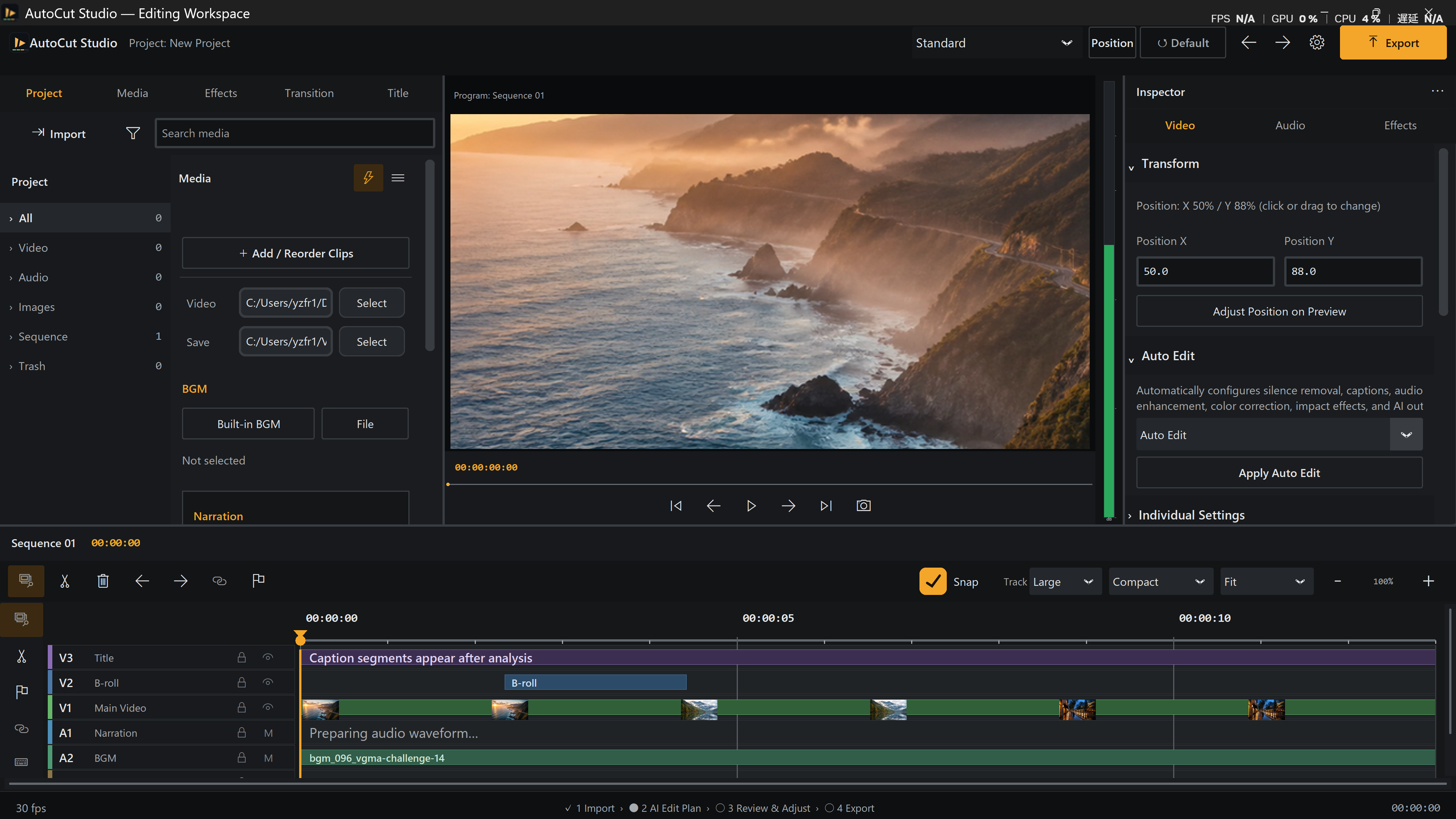
素材から調整まで標準編集で見渡す
素材の読み込み、映像プレビュー、インスペクター、複数トラックのタイムラインを一画面にまとめています。海岸映像の仕上がりを見ながら、位置調整や自動編集、BGM、ナレーションを確認できます。
- ステップ 02
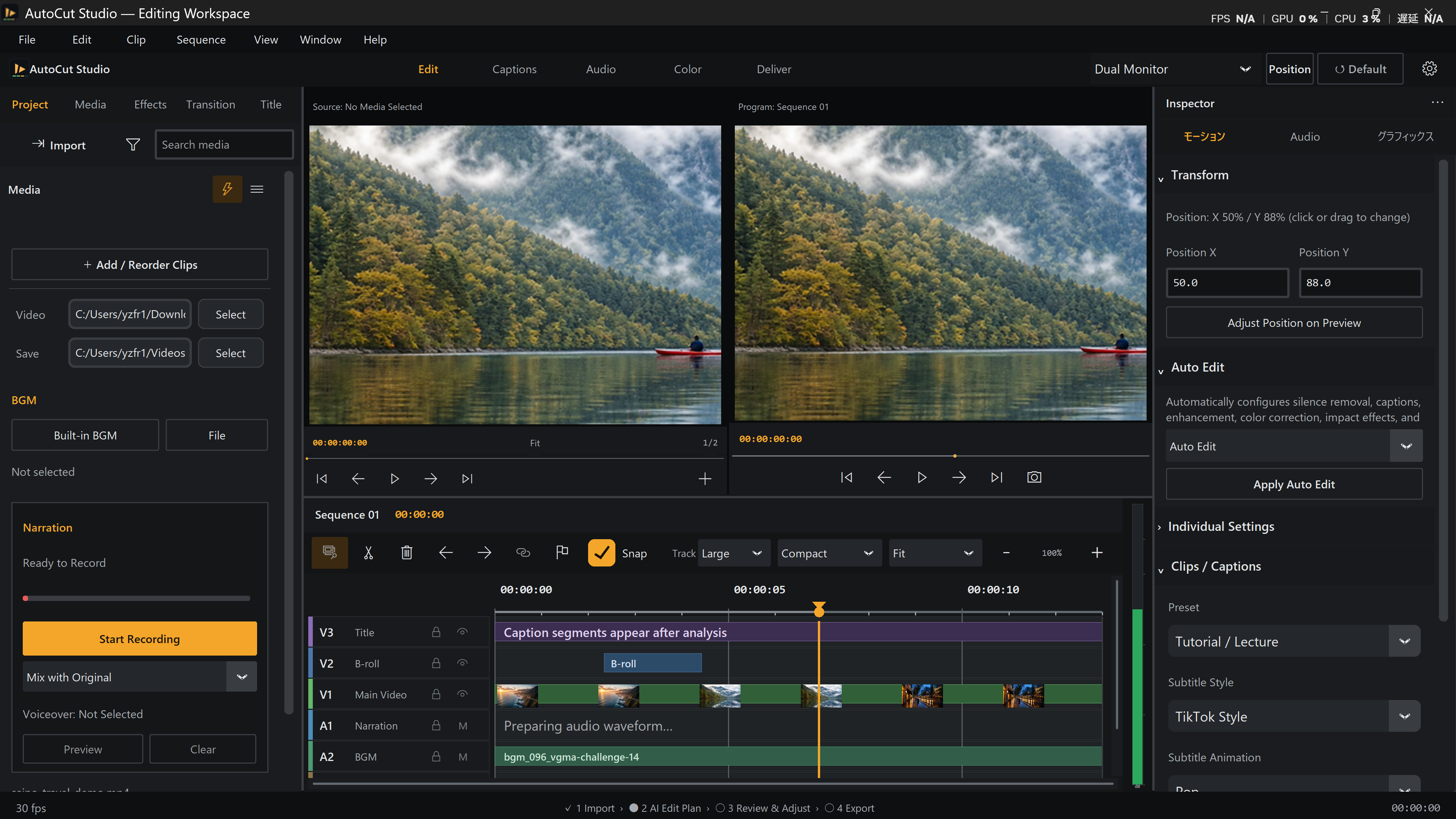
二つの映像を並べて違いを確かめる
Dual Monitorでは、ソースと編集中のプログラム映像を左右に表示できます。同じ山と湖の映像を見比べながら、カットや位置、色、効果の違いを確認できます。
- ステップ 03
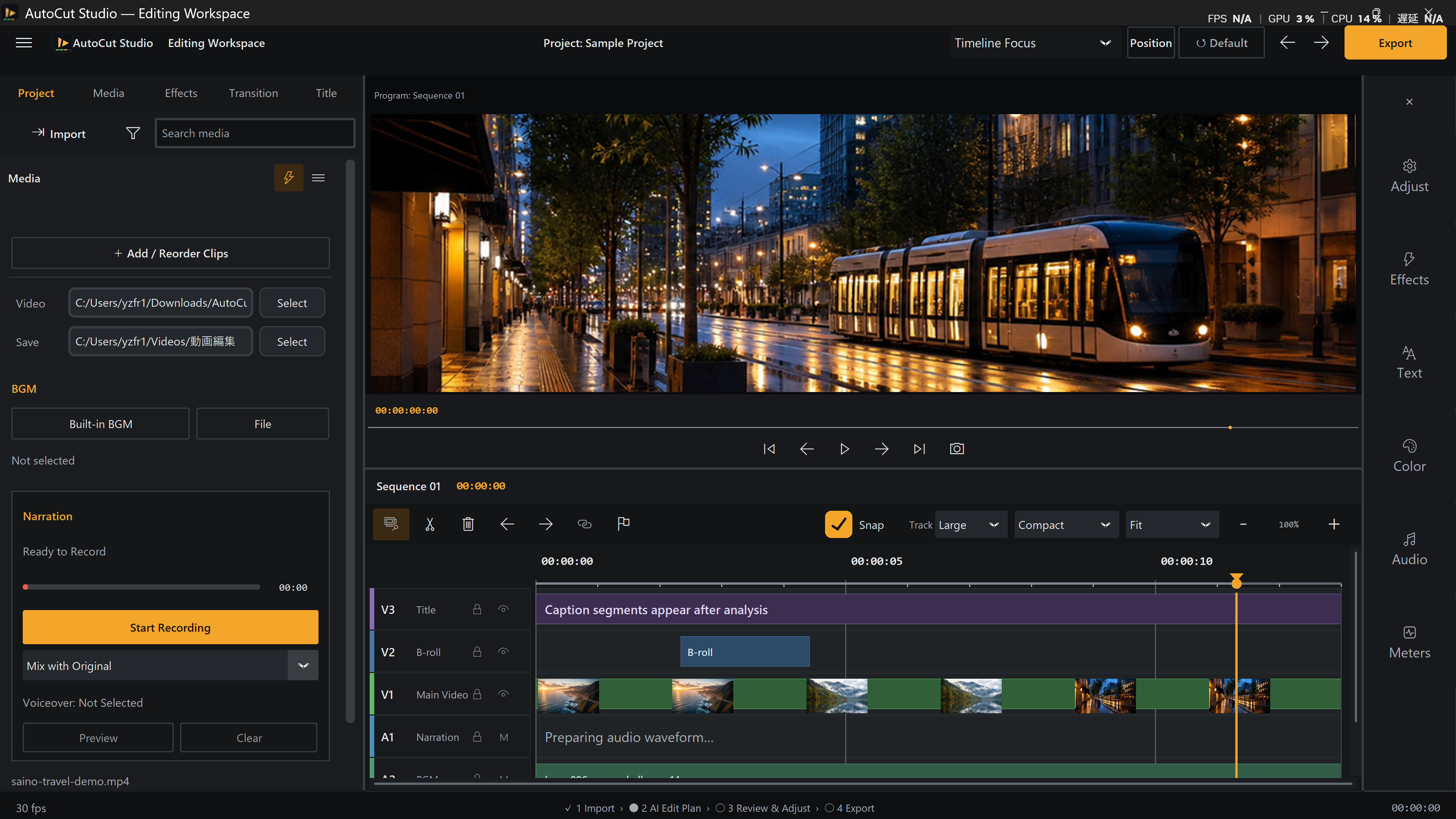
映像とタイムラインへ深く集中する
Timeline Focusでは、プレビューとタイムラインを大きく表示します。街を走るトラムの映像を確認しながら、メイン映像、Bロール、字幕、ナレーション、BGMの重なりとタイミングを細かく整えられます。
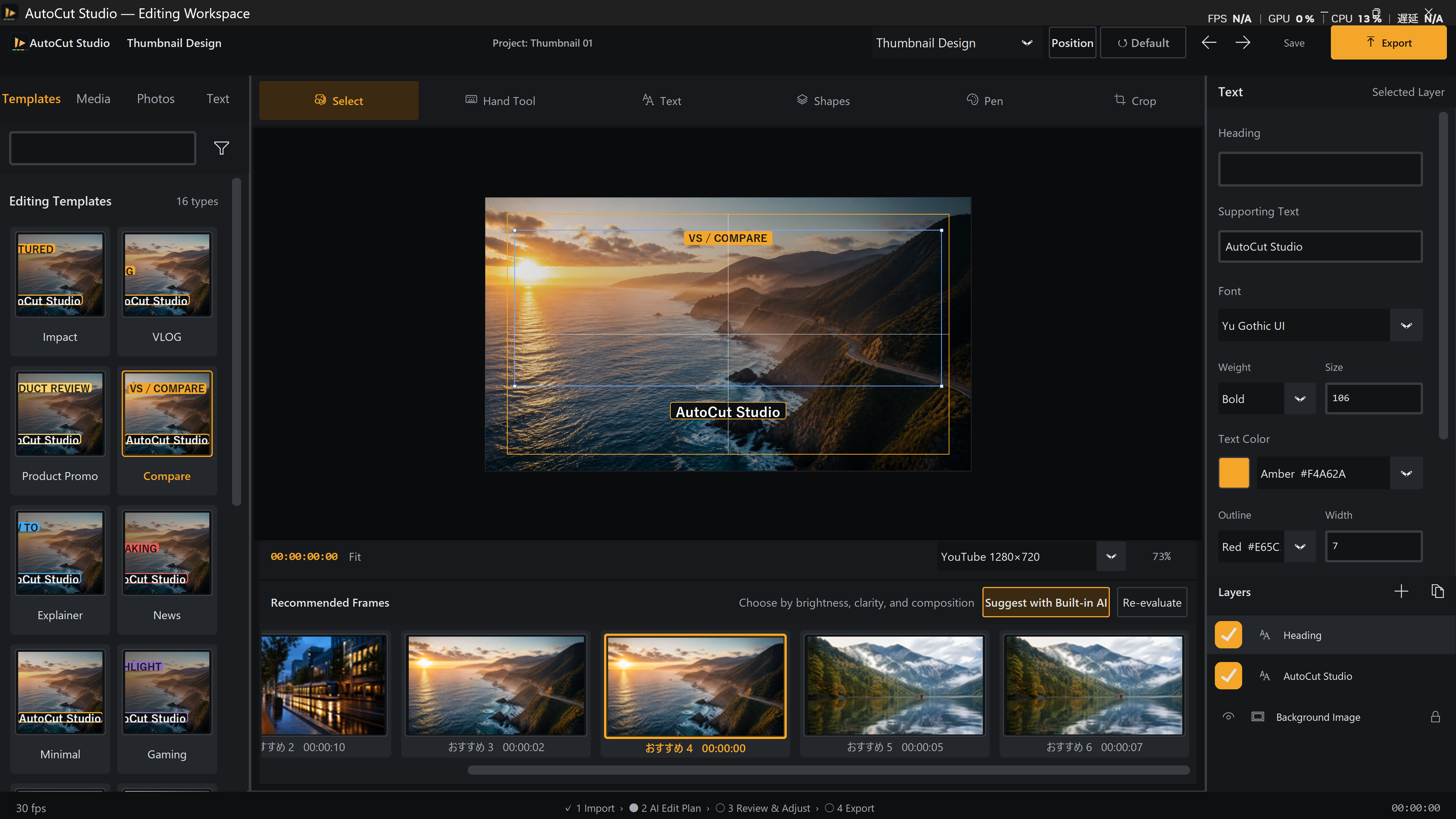
- ステップ 04
映像の一場面から伝わるサムネイルを作る
Thumbnail Designでは、候補フレームとテンプレートを選び、文字、図形、レイヤーを調整できます。海岸映像の構図を生かしながら、動画の内容とつながるサムネイルを同じアプリで仕上げられます。
もう一段詳しく確認する
利用の流れ、具体的な使い方、必要な準備、機能、仕様、よくある質問を製品別にまとめています。
アイデアを形にする相談を
製品についてのご質問を承ります。 Webサイトやアプリ・ソフトウェアのオーダーメイド開発もご相談ください。 構想段階から対応します。